💻 Cài Đặt & Khởi Động Ứng Dụng
RAgentCRM hỗ trợ đầy đủ 2 nền tảng hệ điều hành phổ biến nhất hiện nay: Windows 64-bit (x64) và macOS Apple Silicon (M1/M2/M3/M4 arm64).
📥 1. Tải Bộ Cài Đặt
Truy cập cổng tải xuống chính thức tại: https://crm.rocketai.dev/
| Hệ điều hành | Định dạng file | Yêu cầu cấu hình tối thiểu |
|---|---|---|
| Windows | RAgentCRM-Setup-latest.exe | Windows 10/11 64-bit, RAM 4GB (Khuyên dùng 8GB), Ổ cứng trống 2GB |
| macOS | RAgentCRM-latest-arm64.dmg | macOS 12 (Monterey) trở lên, Chip Apple Silicon (M1/M2/M3/M4) |
🛠️ 2. Hướng Dẫn Cài Đặt Từng Bước
Trên Windows
- Nhấp đúp vào file
RAgentCRM-Setup-<version>.exevừa tải về. - Trình cài đặt sẽ tự động thiết lập và tạo biểu tượng RAgentCRM trên màn hình Desktop và Start Menu.
- Sau khi cài đặt hoàn tất, ứng dụng sẽ tự động khởi động.
Mẹo cho Windows
Nếu xuất hiện thông báo bảo vệ Windows SmartScreen ("Windows protected your PC"), hãy bấm vào More info $\rightarrow$ chọn Run anyway để tiếp tục.
Trên macOS (Apple Silicon)
- Mở file
RAgentCRM-<version>-arm64.dmg. - Kéo biểu tượng RAgentCRM vào thư mục Applications.
- Mở Finder $\rightarrow$ Applications $\rightarrow$ nhấp chuột phải vào RAgentCRM $\rightarrow$ chọn Open trong lần mở đầu tiên.
⚡ 3. Khởi Động Lần Đầu & Khởi Tạo Workspace
Khi mở ứng dụng lần đầu tiên:
- Hệ thống sẽ tự động tạo cơ sở dữ liệu SQLite cục bộ an toàn.
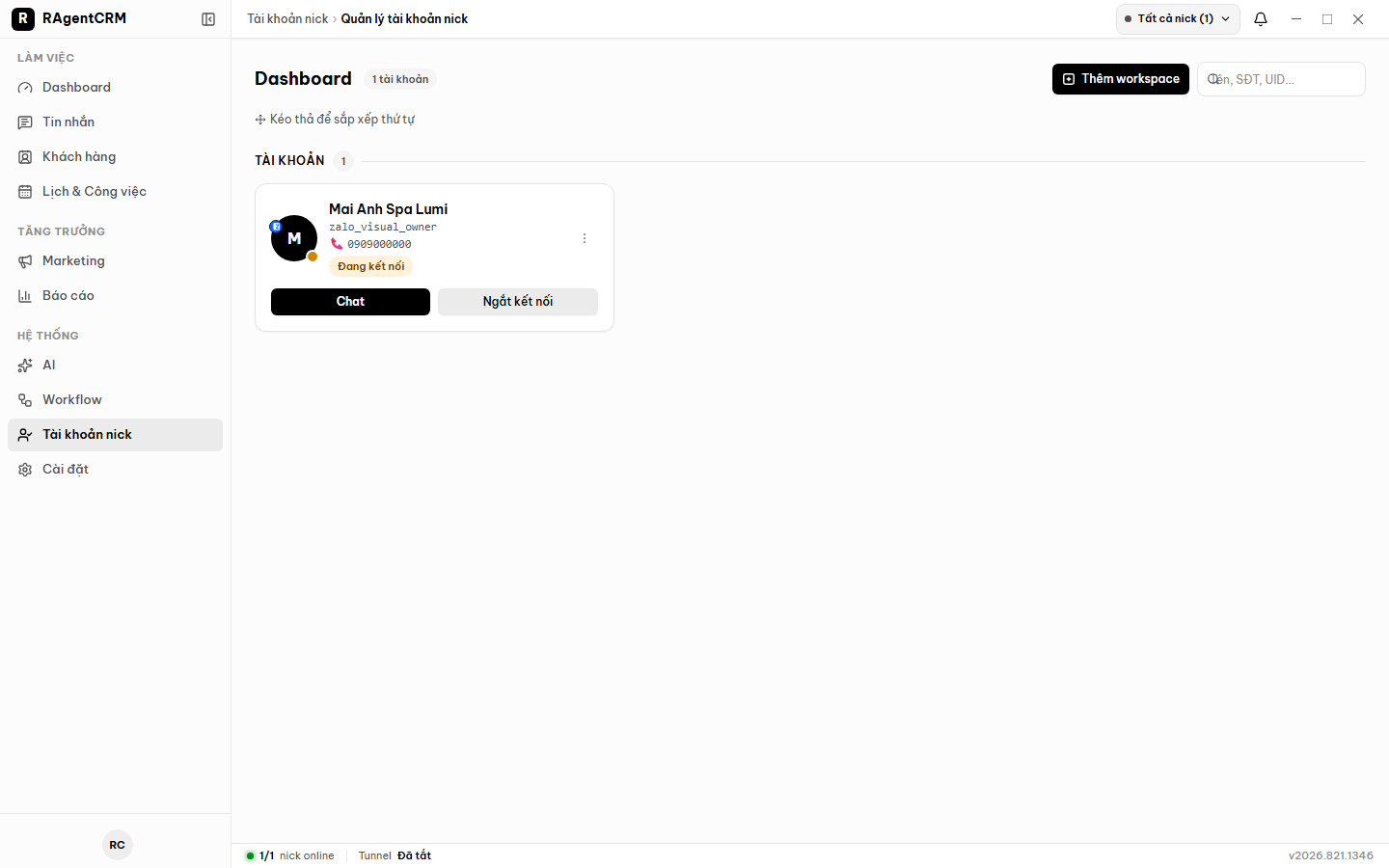
- Màn hình Chào mừng & Thiết lập Workspace mặc định sẽ hiển thị.
- Bạn có thể chọn đăng nhập với tư cách Chủ doanh nghiệp (Owner/Boss) hoặc nhập tài khoản Nhân viên (Employee) do quản trị viên cấp.
🔄 4. Tự Động Cập Nhật (Auto-Update)
RAgentCRM tích hợp cơ chế cập nhật tự động mượt mà:
- Khi có phiên bản mới phát hành trên hệ thống máy chủ Cloudflare R2, ứng dụng sẽ hiển thị thanh thông báo nhỏ ở góc dưới màn hình.
- Bấm Cập nhật ngay để tải và áp dụng bản nâng cấp trong chưa đầy 10 giây mà không làm gián đoạn dữ liệu hiện tại.